Chạy Alpine Linux desktop trên VMware
Alpine Linux là một bản phân phối Linux gọn nhẹ, bảo mật và hiệu quả về tài nguyên, thường được sử dụng trong các môi trường như Docker. Tuy nhiên, Alpine Linux cũng có thể được cài đặt với giao diện desktop để trải nghiệm như một hệ điều hành thông thường. Bài viết này chia sẻ cách cài đặt Alpine Linux với môi trường desktop trên VMware.
Chuẩn bị
1. Tải ISO Alpine Linux
- Truy cập: alpinelinux.org/downloads
- Chọn bản Standard x86_64 hoặc Virtual (tối ưu cho máy ảo).
- Phiên bản mới nhất tại thời điểm viết bài:
3.21.3.
2. Cài đặt VMware
- Dùng VMware Workstation.
- Cấu hình đề xuất:
- CPU: 1-2 nhân
- RAM: 1-2GB
- Ổ cứng: 8-10GB
- Mạng: NAT hoặc Bridged
Cài đặt Alpine Linux trên VMware
Bước 1: Tạo máy ảo
- Mở VMware > Create a New Virtual Machine.
- Chọn file ISO Alpine.
- OS:
Linux > Other Linux 5.x kernel 64-bit. - Cấu hình phần cứng theo đề xuất và khởi động máy ảo.
Bước 2: Cài đặt Alpine Linux
Khởi động từ ISO:
- Đăng nhập với user:
root(mật khẩu để trống)
Thiết lập cơ bản:
setup-alpine
Trong quá trình cài đặt, các tuỳ chọn nên để ở dạng mặc định, lưu ý nên cho phép SSH với root. Việc này giúp bạn SSH vào máy ảo ngay sau khi cài đặt xong CLI, tiện copy các câu lệnh phía dưới để cài đặt nhanh hơn thay vì gõ trực tiếp trong VMware.

Cho phép SSH với tài khoản root
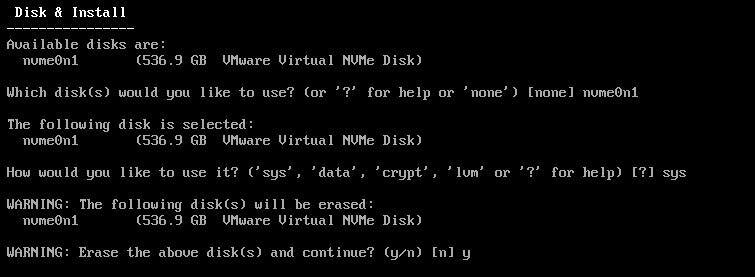
Disk and Install
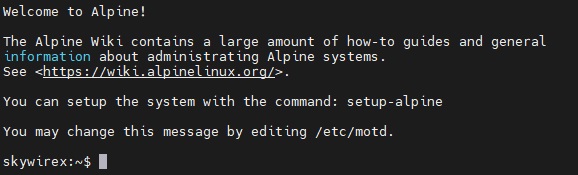
SSH vào máy ảo VMware
Hoàn tất:
reboot
Sau khi cài đặt CLI
SSH vào máy ảo
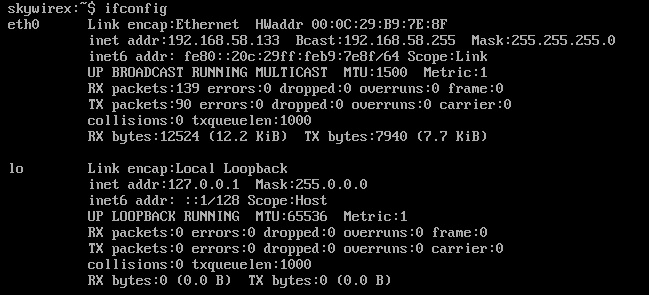
Kiểm tra IP để SSH vào máy ảo
Thêm user
Tài khoản root chỉ nên được sử dụng cho mục đích quản trị đòi hỏi quyền truy cập ở mức cao. Thông thường nên tạo và sử dụng một tài khoản user thường để dùng hệ điều hành hàng ngày.
Ví dụ thêm user skywirex. Nếu tài khoản này cần được nâng quyền root khi cần, có thể thêm vào group wheel và cài doas (“do as”) — công cụ thay thế sudo trên các phiên bản Alpine mới — rồi cho phép group wheel chạy lệnh với quyền root:
adduser -h /home/skywirex -s /bin/sh skywirex
adduser skywirex wheel
apk add doas
vi /etc/doas.d/doas.conf
Thêm dòng sau vào file cấu hình:
permit persist :wheel
Môi trường Desktop
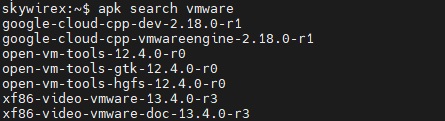
Tìm kiếm các gói hỗ trợ của vmware
Loạt lệnh dưới đây cài đặt và cấu hình VMware tools, thiết lập máy chủ Xorg, cài đặt môi trường desktop LXQt, thiết lập trình quản lý đăng nhập đồ họa (SDDM), và đảm bảo các dịch vụ cần thiết (như dbus và open-vm-tools) được bật khi khởi động.
doas apk search vmtools
doas apk add open-vm-tools open-vm-tools-gtk open-vm-tools-hgfs xf86-video-vmware
doas rc-service open-vm-tools start
doas rc-update add open-vm-tools
doas setup-xorg-base
doas apk add lxqt-desktop obconf-qt lximage-qt pavucontrol-qt screengrab arandr sddm elogind polkit-elogind gvfs udisks2
doas rc-service dbus start
doas rc-update add dbus
doas rc-service sddm start
doas rc-update add sddm
doas apk add adwaita-icon-theme adwaita-qt oxygen
Dưới đây là giải thích cho từng lệnh:
-
doas apk search vmtoolsdoas: Lệnh cho phép người dùng thực thi lệnh dưới quyền của người dùng khác, tương tựsudo.apk search vmtools: Tìm kiếm các gói liên quan đến VMware tools trong kho phần mềm của Alpine Linux.
-
doas apk add open-vm-tools open-vm-tools-gtk open-vm-tools-hgfs xf86-video-vmwareapk add: Cài đặt các gói phần mềm từ kho của Alpine.open-vm-tools: Cài đặt công cụ VMware (phục vụ cho mục đích ảo hóa).open-vm-tools-gtk: Thêm hỗ trợ cho các ứng dụng đồ họa trên VMware tools.open-vm-tools-hgfs: Kích hoạt thư mục chia sẻ giữa máy chủ và máy ảo trong VMware.xf86-video-vmware: Cài đặt driver video cho máy ảo VMware để hỗ trợ đồ họa đúng cách.
-
doas rc-service open-vm-tools start- Khởi động dịch vụ
open-vm-tools, cho phép chức năng của VMware tools hoạt động ngay sau khi cài đặt.
- Khởi động dịch vụ
-
doas rc-update add open-vm-tools- Đăng ký dịch vụ
open-vm-toolsđể tự động khởi động cùng hệ thống.
- Đăng ký dịch vụ
-
doas setup-xorg-base- Thiết lập máy chủ Xorg, cần thiết cho giao diện đồ họa. Xorg quản lý màn hình và các thiết bị đầu vào.
-
doas apk add lxqt-desktop obconf-qt lximage-qt pavucontrol-qt screengrab arandr sddm elogind polkit-elogind gvfs udisks2- Cài đặt các gói bổ sung cần thiết cho một môi trường desktop nhẹ và các tiện ích cơ bản:
lxqt-desktop: Môi trường desktop LXQt.obconf-qt: Công cụ cấu hình của LXQt.lximage-qt: Trình xem hình ảnh cho LXQt.pavucontrol-qt: Điều khiển âm lượng cho PulseAudio trong LXQt.screengrab: Công cụ chụp màn hình.arandr: Giao diện đồ họa để cấu hình cài đặt màn hình.sddm: Trình quản lý đăng nhập đồ họa.elogind: Triển khai logind độc lập cho quản lý phiên.polkit-elogind: Gói Polkit (policy kit) tích hợp với elogind.gvfs: Cung cấp chức năng hệ thống tập tin ảo (ví dụ cho việc gắn ổ đĩa).udisks2: Tiện ích quản lý ổ đĩa.
- Cài đặt các gói bổ sung cần thiết cho một môi trường desktop nhẹ và các tiện ích cơ bản:
-
doas rc-service dbus start- Khởi động dịch vụ
dbus, cần thiết cho giao tiếp liên quy trình trong môi trường đồ họa.
- Khởi động dịch vụ
-
doas rc-update add dbus- Thêm dịch vụ
dbusđể tự động khởi động cùng hệ thống.
- Thêm dịch vụ
-
doas rc-service sddm start- Khởi động dịch vụ
sddm(Simple Desktop Display Manager), quản lý các phiên đăng nhập đồ họa.
- Khởi động dịch vụ
-
doas rc-update add sddm- Thêm dịch vụ
sddmđể tự động khởi động cùng hệ thống.
- Thêm dịch vụ
-
doas apk add adwaita-icon-theme adwaita-qt oxygen- Cài đặt các gói biểu tượng và giao diện để nâng cao giao diện đồ họa của môi trường desktop:
adwaita-icon-theme: Bộ biểu tượng Adwaita, phổ biến trong nhiều môi trường desktop.adwaita-qt: Tích hợp giao diện Adwaita cho các ứng dụng Qt.oxygen: Một bộ giao diện/biểu tượng khác, chủ yếu dùng trong KDE nhưng cũng áp dụng được cho LXQt.
- Cài đặt các gói biểu tượng và giao diện để nâng cao giao diện đồ họa của môi trường desktop:
Fonts
Cài đặt font theo hướng dẫn tại wiki.alpinelinux.org/wiki/Fonts.
Timezone
 doas apk add tzdata
 cat /etc/localtime
 ln -s /usr/share/zoneinfo/Asia/Ho_Chi_Minh /etc/localtime
 doas cp /usr/share/zoneinfo/Asia/Ho_Chi_Minh /etc/localtime
 date
Docker
doas apk add docker
doas rc-update add docker default
doas rc-service docker start
Ghi chú theo từng phiên bản Alpine
Cách cài đặt môi trường đồ họa và các bước thiết lập có thay đổi đôi chút qua từng phiên bản Alpine. Phần dưới đây tổng hợp lại các lưu ý riêng cho hai phiên bản 3.16 và 3.13 để bạn tham khảo nếu đang dùng ISO cũ hơn.
Alpine Linux 3.16
Những lưu ý về tính năng của phiên bản 3.16:
- Hỗ trợ tốt hơn NVMe
- Chỉ cần 1 lệnh
setup-desktopđể cài đặt môi trường đồ họa cho Alpine - Thay thế
sudobằngdoas
Phiên bản 3.16 đã hỗ trợ tốt NVMe. Do đó khi tạo cấu hình máy ảo nên chọn ổ đĩa kiểu NVMe để tốc độ truy xuất được hỗ trợ tốt hơn, hệ điều hành ảo chạy nhanh hơn.
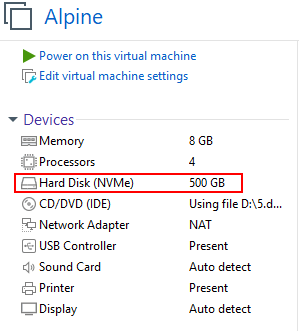
Máy ảo chạy Alpine linux trong VMware
Việc cài đặt hệ điều hành ban đầu khá dễ dàng và tương tự như phiên bản 3.13. Tuy nhiên lưu ý chọn no ở phần thiết lập user trong lúc cài đặt — việc tạo user mới và cấu hình sẽ được thực hiện sau, theo hướng dẫn ở mục Thêm user phía trên.
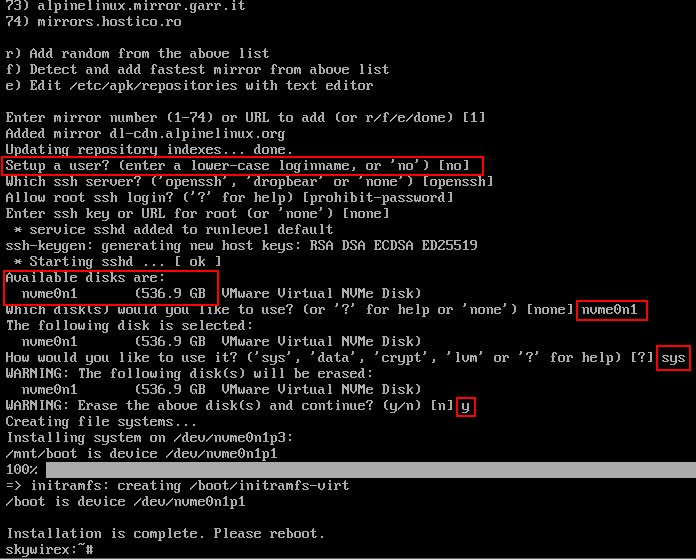
Cài đặt Alpine với ổ cứng NVMe trong VMware
Sau khi cài đặt xong, reboot và login với tài khoản root.
- Kích hoạt repo community bằng cách bỏ dấu
#ở đầu dòng tương ứng trong file/etc/apk/repositories. - Tìm kiếm và cài đặt các gói hỗ trợ VMware để màn hình có thể hiển thị đầy đủ trên VMware:
apk search vmmouse
apk search vmware
Cài đặt tất cả gói hỗ trợ tìm được, ngoại trừ gói doc.
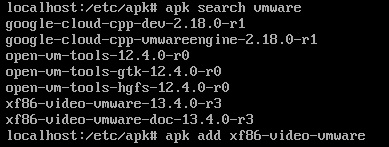
Cài đặt tất cả gói hỗ trợ ngoại trừ doc
Cho phép vmtools chạy cùng lúc khởi động hệ thống:
rc-update add open-vm-tools
Thêm user và cài doas như hướng dẫn ở mục Thêm user phía trên.
Cài đặt môi trường đồ họa: dùng lệnh sau để kích hoạt script tự động thực hiện việc cài đặt:
setup-desktop
Ngoài ra, bạn có thể cài đặt thủ công (ví dụ với XFCE) bằng những câu lệnh bên dưới:
setup-xorg-base xfce4 xfce4-terminal dbus-x11 thunar-volman font-noto
Khởi chạy dịch vụ dbus (desktop bus):
rc-service dbus start
Chạy dbus cùng lúc khởi động hệ thống:
rc-update add dbus
mdev là trình quản lý thiết bị thay thế cho udev trên các bản Alpine mới hơn. Khởi chạy và thêm mdev để chạy cùng hệ thống:
rc-service mdev start
rc-update add mdev
Alpine Linux 3.13
Tạo máy ảo với các thông số tương tự như bên dưới, lưu ý tùy theo mục đích sử dụng mà nên để dung lượng ổ cứng ảo cao hay thấp:
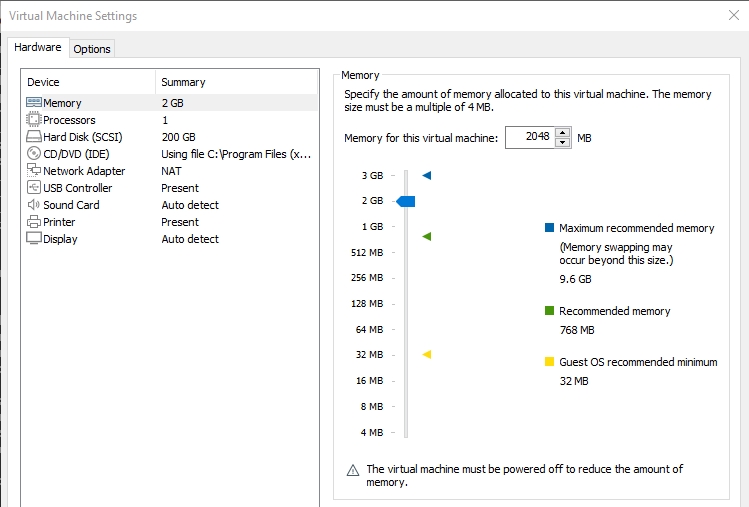
Cấu hình máy ảo chạy Alpine linux trong VMware
Việc cài đặt Alpine Linux trong VMware diễn ra khá nhanh chóng và dễ dàng. Bạn chỉ cần lưu ý một số tùy chọn như những hình bên dưới:
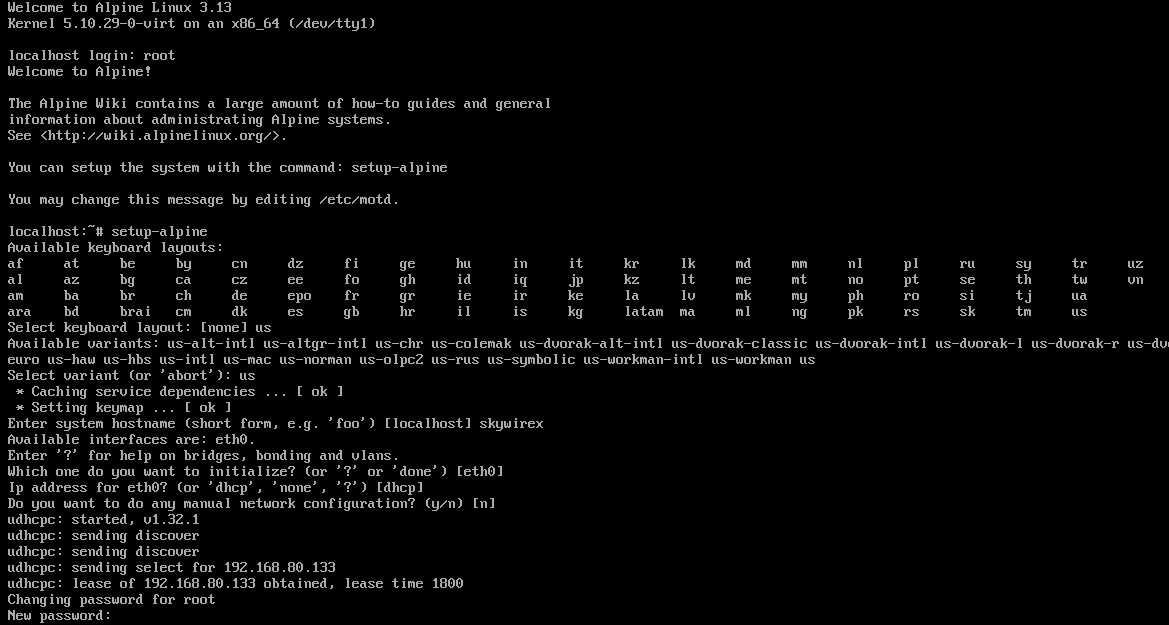
Bắt đầu quá trình cài đặt Alpine Linux
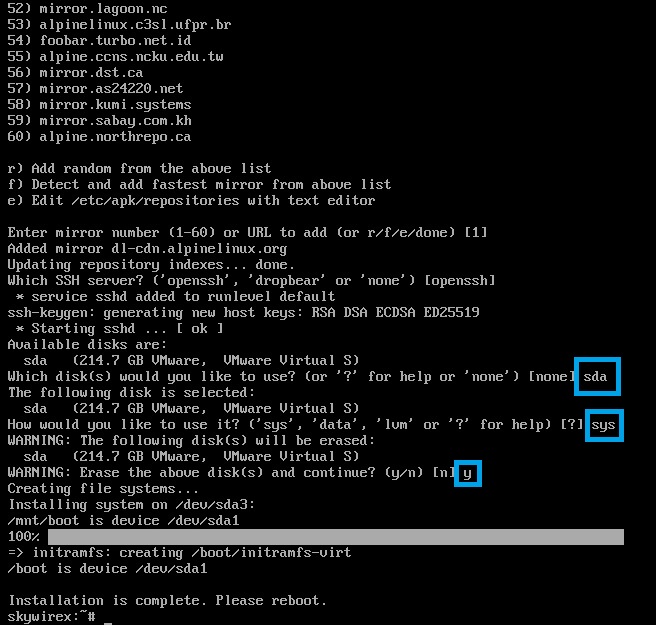
Những lưu ý khi cài đặt Alpine Linux
Cài đặt XFCE Desktop
Cài đặt gói giao diện desktop cơ bản và font. Lưu ý nên cài bộ font để các ứng dụng hiển thị đúng.
setup-xorg-base xfce4 xfce4-terminal dbus-x11 thunar-volman font-noto
Khởi chạy dịch vụ dbus (desktop bus):
rc-service dbus start
Chạy dbus cùng lúc khởi động hệ thống:
rc-update add dbus
Trên phiên bản 3.13, Alpine vẫn dùng udev thay vì mdev. Khởi chạy trình quản lý thiết bị udev và cho chạy cùng hệ thống:
rc-service udev start
rc-update add udev
Cài trình quản lý đăng nhập để login Alpine với giao diện người dùng:
apk add lightdm lightdm-gtk-greeter
Thêm user:
adduser skywirex
Ở phiên bản này Alpine vẫn dùng sudo (chưa thay bằng doas). Cấp quyền sudo cho user vừa tạo bằng visudo:
# visudo
root ALL=(ALL) ALL
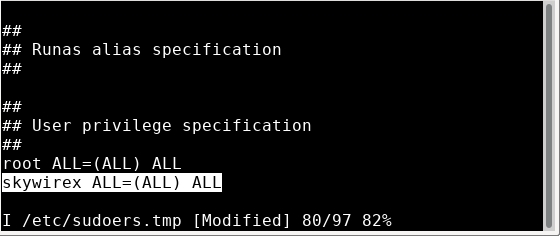
Cấp quyền sudo cho user trong Alpine
Cài đặt các gói hỗ trợ của VMware
Để Alpine chạy trơn tru trên máy ảo, bạn cần cài đặt thêm một số gói của VMware tools (xem cách tìm và cài ở mục Alpine Linux 3.16 phía trên, các bước tương tự nhau giữa hai phiên bản).
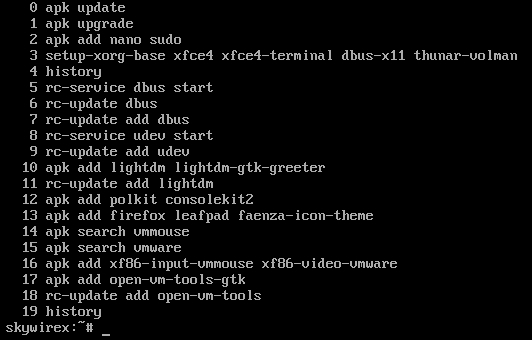
Lịch sử câu lệnh cài đặt tham khảo
Cài đặt ứng dụng trên Alpine Linux
Trình duyệt web Firefox
apk add firefox
Bộ gõ tiếng Việt IBus Bamboo
Để cài bộ gõ tiếng Việt IBus Bamboo trên Alpine, hiện tại bạn phải build file binary từ mã nguồn. Tương tự như Debian có build-essential, trên Alpine gói cần cài là build-base:
apk --no-cache --update add build-base git curl
Theo hướng dẫn của tác giả IBus Bamboo, cần thêm các gói sau:
apk add go libx11-dev libxtst-dev
hoặc sử dụng go ở repo edge:
apk add go@edge libx11-dev libxtst-dev
Ngoài ra không thể thiếu các gói dưới đây để tránh lỗi khi cài đặt và chạy IBus Bamboo:
apk add gtk+3.0 gtk+3.0-dev ibus
Clone source, build và cài đặt:
git clone https://github.com/BambooEngine/ibus-bamboo.git
cd ibus-bamboo
make install
Tùy chỉnh bộ gõ trong Ibus Preferences.
Để bộ gõ khởi động cùng hệ thống:
Menu > Settings > Session and Startup > Application Autostart
+ Add
   Name: ibus-daemon
   Description:
   Command: /usr/bin/ibus-daemon -drx
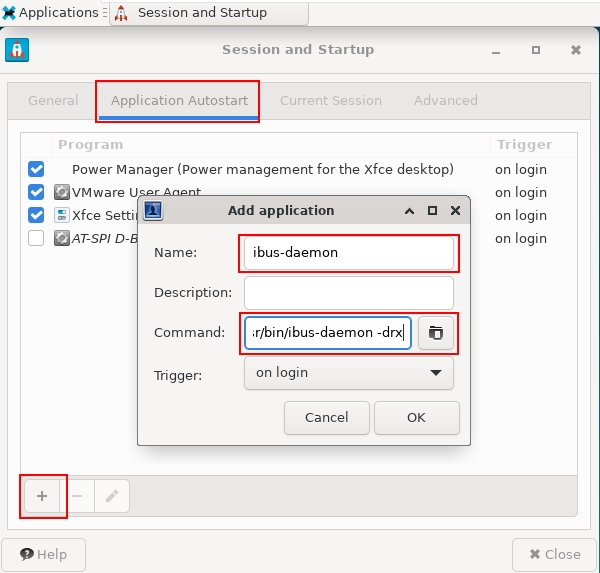
Chạy Ibus Daemon cùng hệ thống
Telegram
apk add telegram-desktop@edge
Nếu không gõ được tiếng Việt trên Telegram, chỉnh file nano /etc/profile và thêm vào những dòng sau:
export GTK_IM_MODULE=ibus
export QT_IM_MODULE=ibus
export XMODIFIERS=@im=ibus
# Dành cho những phần mềm dựa trên qt4
export QT4_IM_MODULE=ibus
# Dành cho những phần mềm dùng thư viện đồ họa clutter/OpenGL
export CLUTTER_IM_MODULE=ibus
export GLFW_IM_MODULE=ibus
Tổng kết
Alpine Linux tuy nhỏ gọn nhưng vẫn có thể chạy được một môi trường desktop đầy đủ trên VMware, kèm theo các ứng dụng quen thuộc như trình duyệt web, bộ gõ tiếng Việt hay Telegram. Cách cài đặt có thay đổi nhẹ qua từng phiên bản (đặc biệt là doas thay cho sudo, mdev thay cho udev), nên nếu bạn dùng ISO mới nhất, hãy ưu tiên làm theo phần hướng dẫn chung ở đầu bài thay vì các ghi chú phiên bản cũ.